대본 파일 하나로 작품 세팅부터 에셋 준비까지
· 글 코드크레용 팀
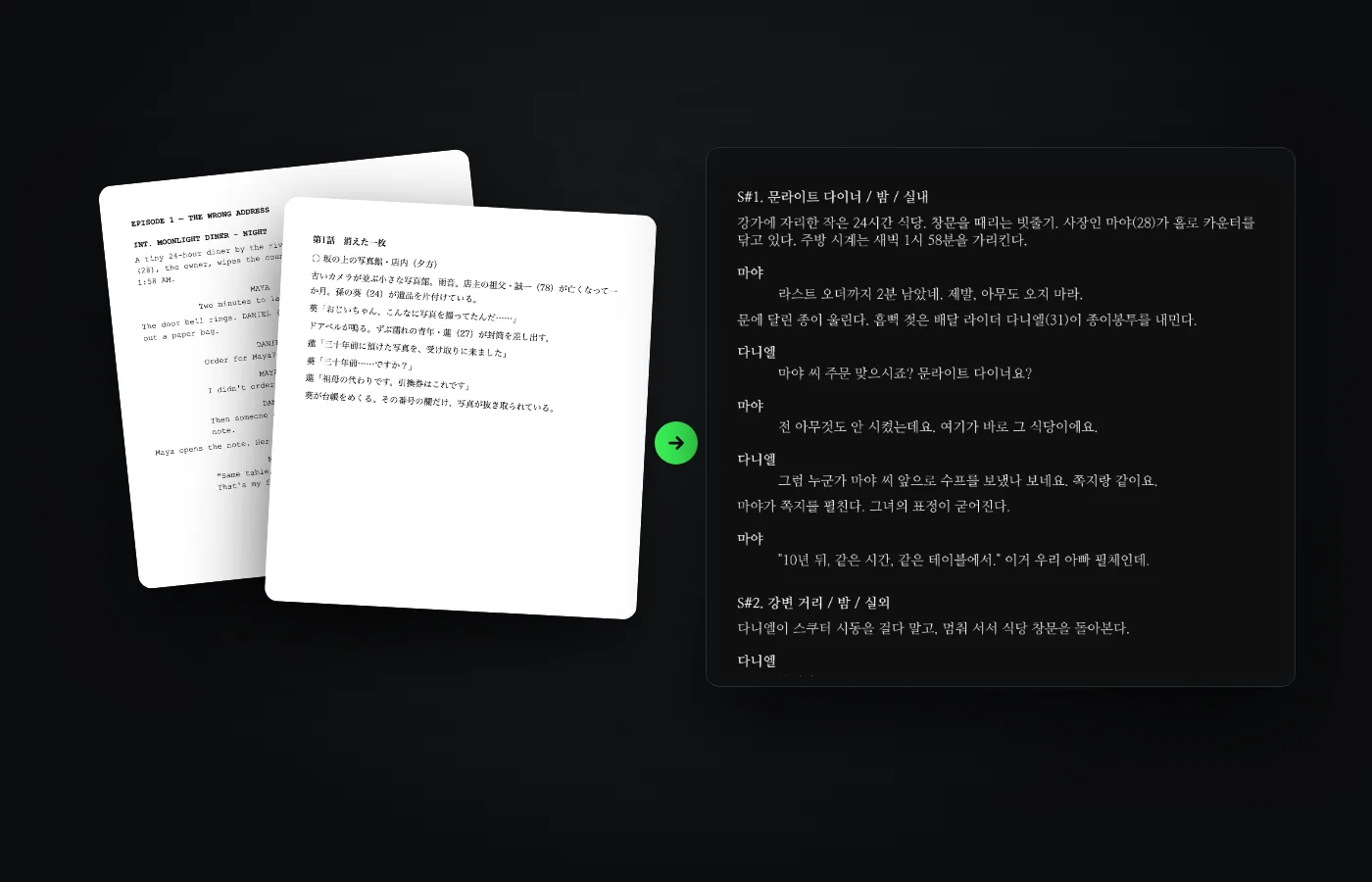
이미 써 둔 대본이 있다면 처음부터 다시 옮겨 적을 필요가 없습니다. 쇼타임 스튜디오(Shortime Studio)의 대본 파일로 시작은 대본 파일을 올려 작품을 바로 세팅하는 기능입니다. 올린 대본은 회차별 대본, 기획 요약, 인물과 장소로 나뉘어 한 작품에 들어갑니다.
대본이 외국어로 쓰여 있으면 한국어로 옮기는 과정까지 한 번에 진행됩니다. 업로드 기능 안에 번역이 들어 있는 셈입니다. 이 글에서는 영어 대본과 일본어 대본을 하나씩 올려 보면서, 작품이 만들어지고 번역본을 내려받고 에셋 준비로 넘어가는 과정을 화면 순서대로 따라가 봅니다.
어떤 대본을 올릴 수 있나요
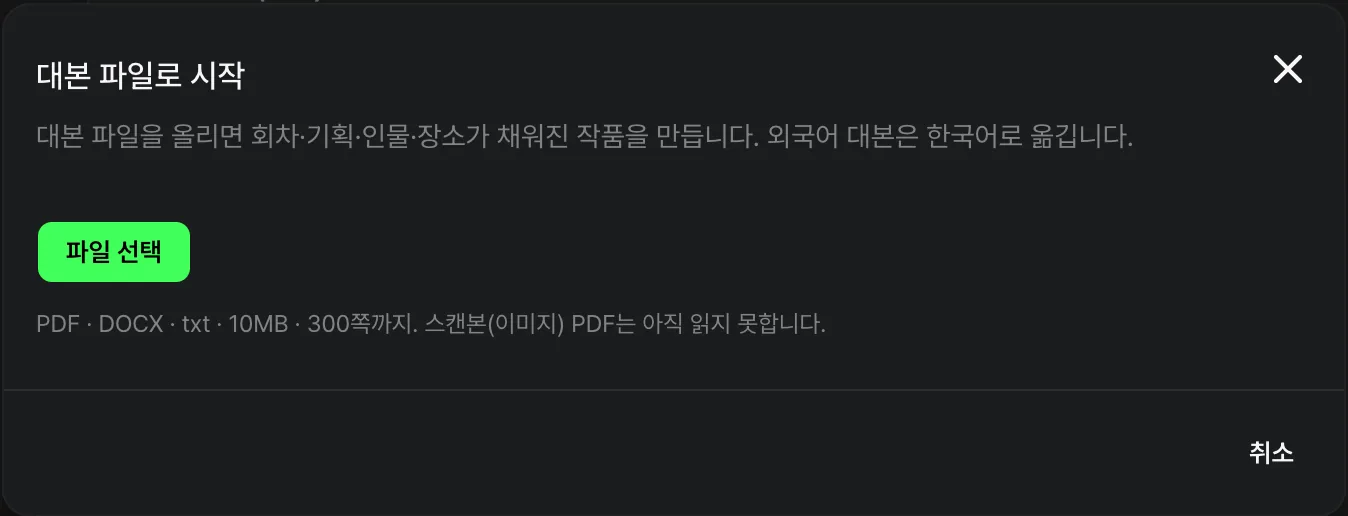
한국어 대본은 물론이고, 영어·일본어처럼 다른 언어로 쓴 대본도 올릴 수 있습니다. 파일은 PDF, 워드(DOCX), txt를 받고 10MB·300쪽까지 올릴 수 있습니다.
- 한국어 대본: 문장은 그대로 두고 씬 제목, 지문, 인물, 대사 형식만 정리해 넣습니다.
- 외국어 대본: 같은 형식으로 정리하면서 한국어로 옮깁니다. 인물과 장소 이름은 한 가지 표기로 맞춥니다.
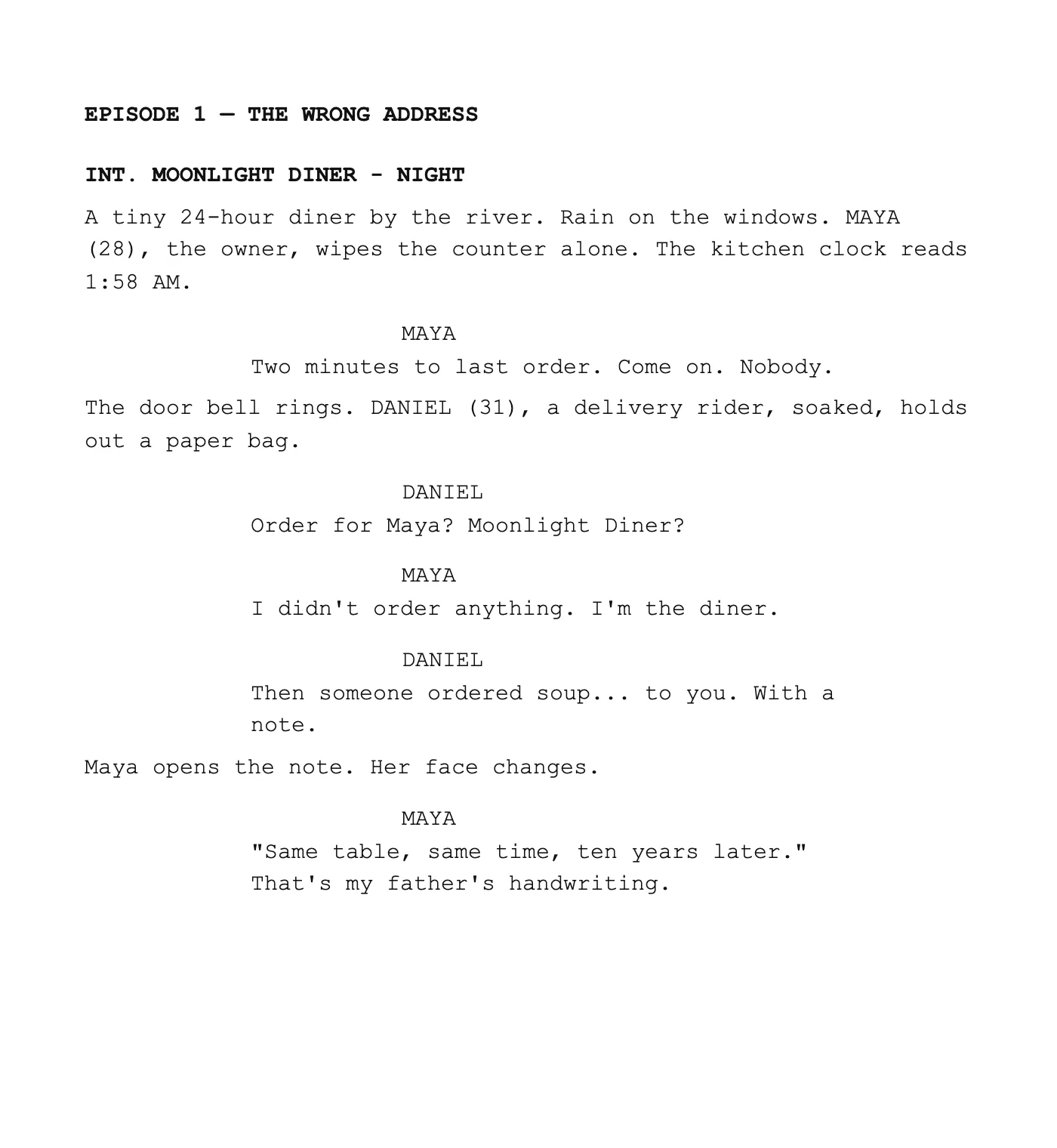
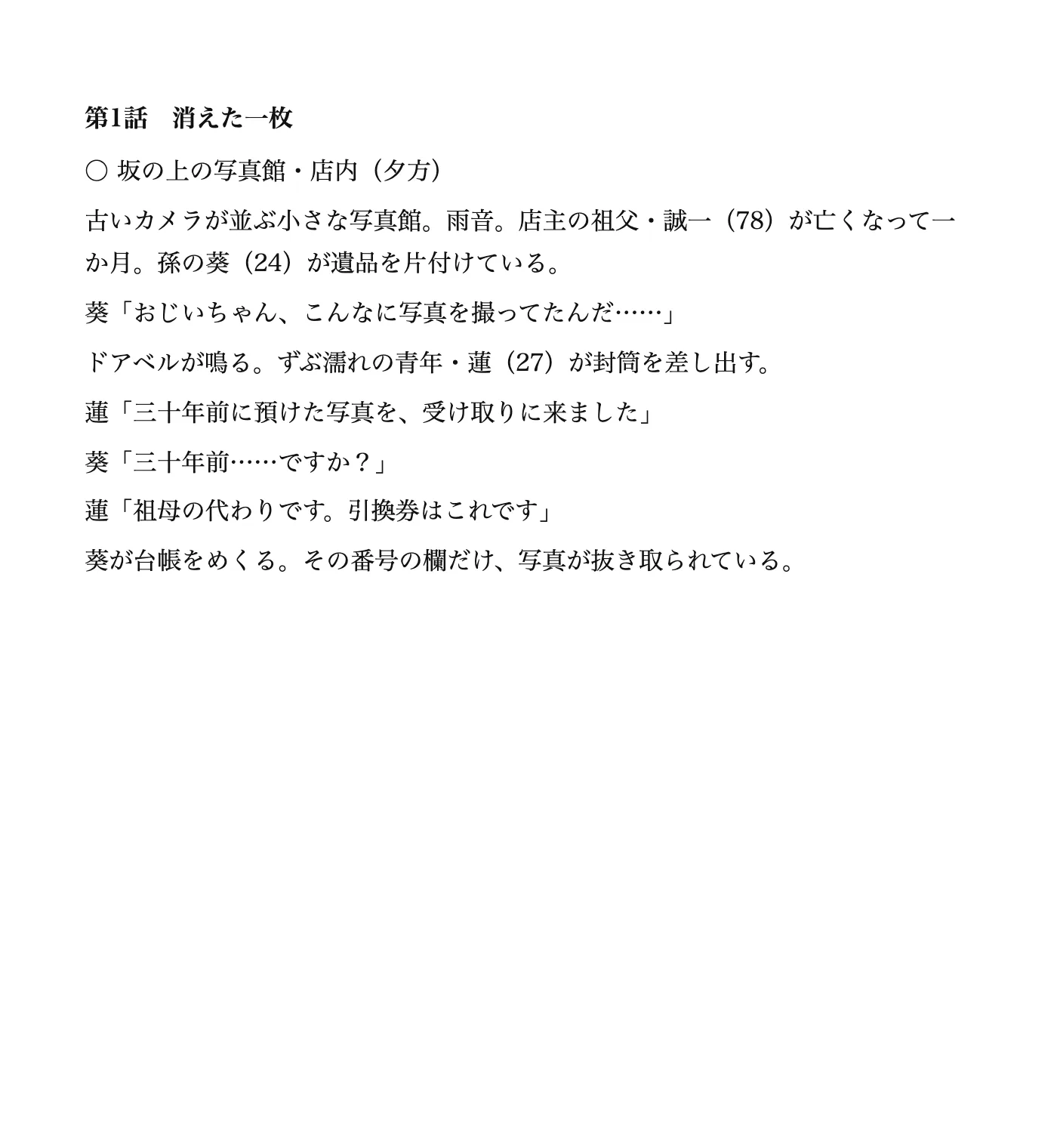
이번에 올린 대본은 두 편입니다. 영어로 쓴 3화짜리 숏드라마는 워드 파일, 일본어로 쓴 3화짜리 숏드라마는 PDF 파일입니다.
글자를 고를 수 없는 스캔본(이미지) PDF, 한글(.hwp) 파일, 옛 워드(.doc) 파일은 아직 읽지 못합니다. 원고 파일을 그대로 준비해 주세요.
1. 새 작품 화면에서 대본 파일로 시작
새 작품을 누르면 형식과 스타일을 고르는 화면이 나옵니다. 맨 아래 버튼 줄에서 대본 파일로 시작을 누릅니다.
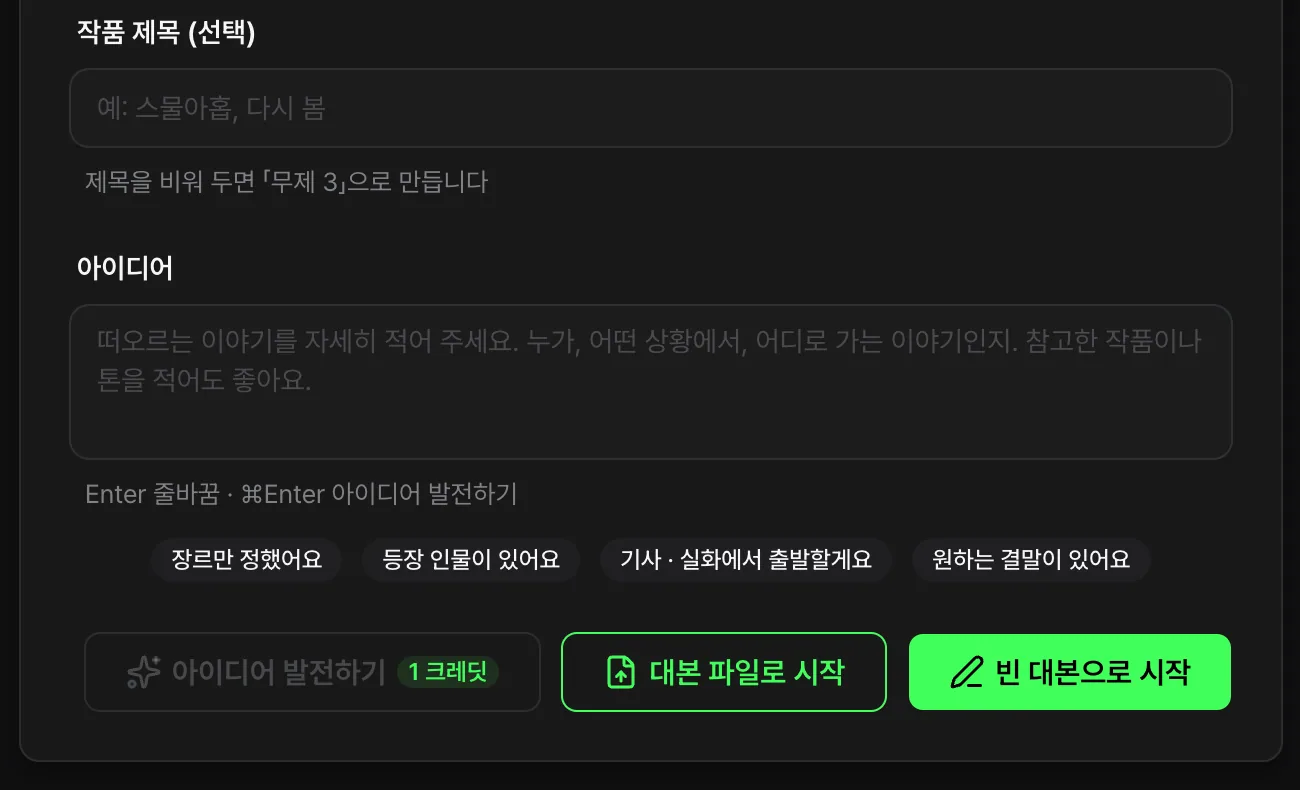
창이 열리면 파일 선택을 눌러 대본 파일을 고릅니다.
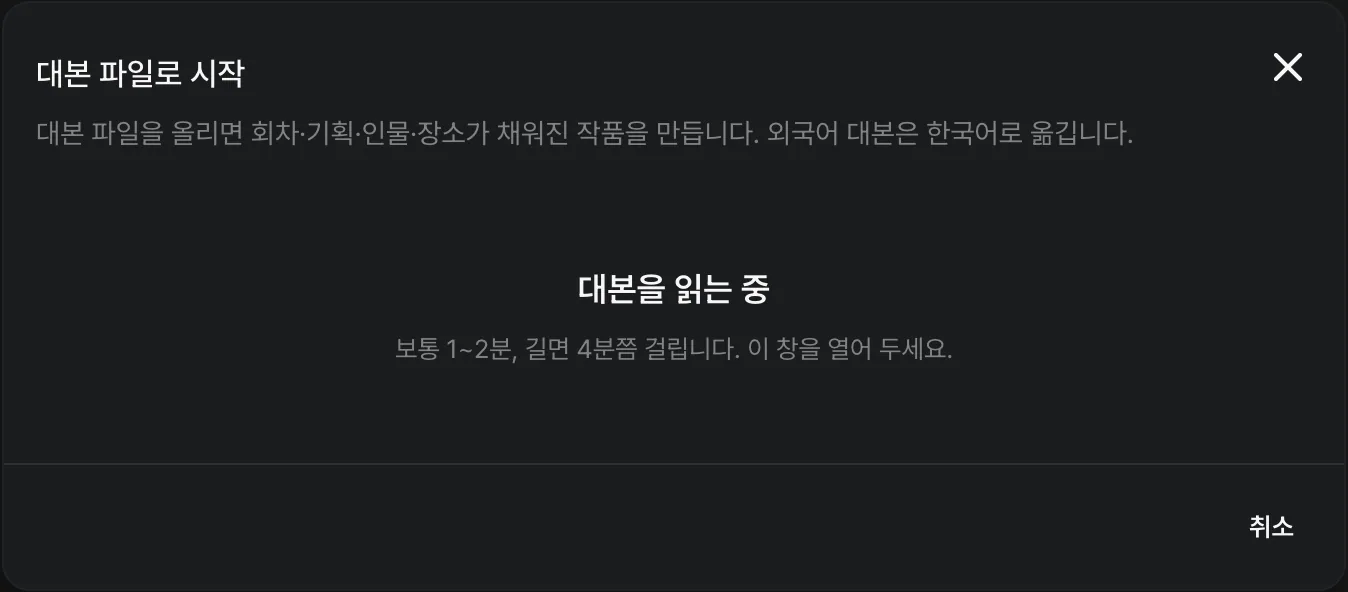
파일을 고르면 바로 읽기 시작합니다. 이번 대본들은 30초 안팎이 걸렸습니다. 긴 대본이면 몇 분 걸릴 수 있으니 창을 열어 둔 채 기다립니다.
2. 읽은 결과와 이름표 확인하기
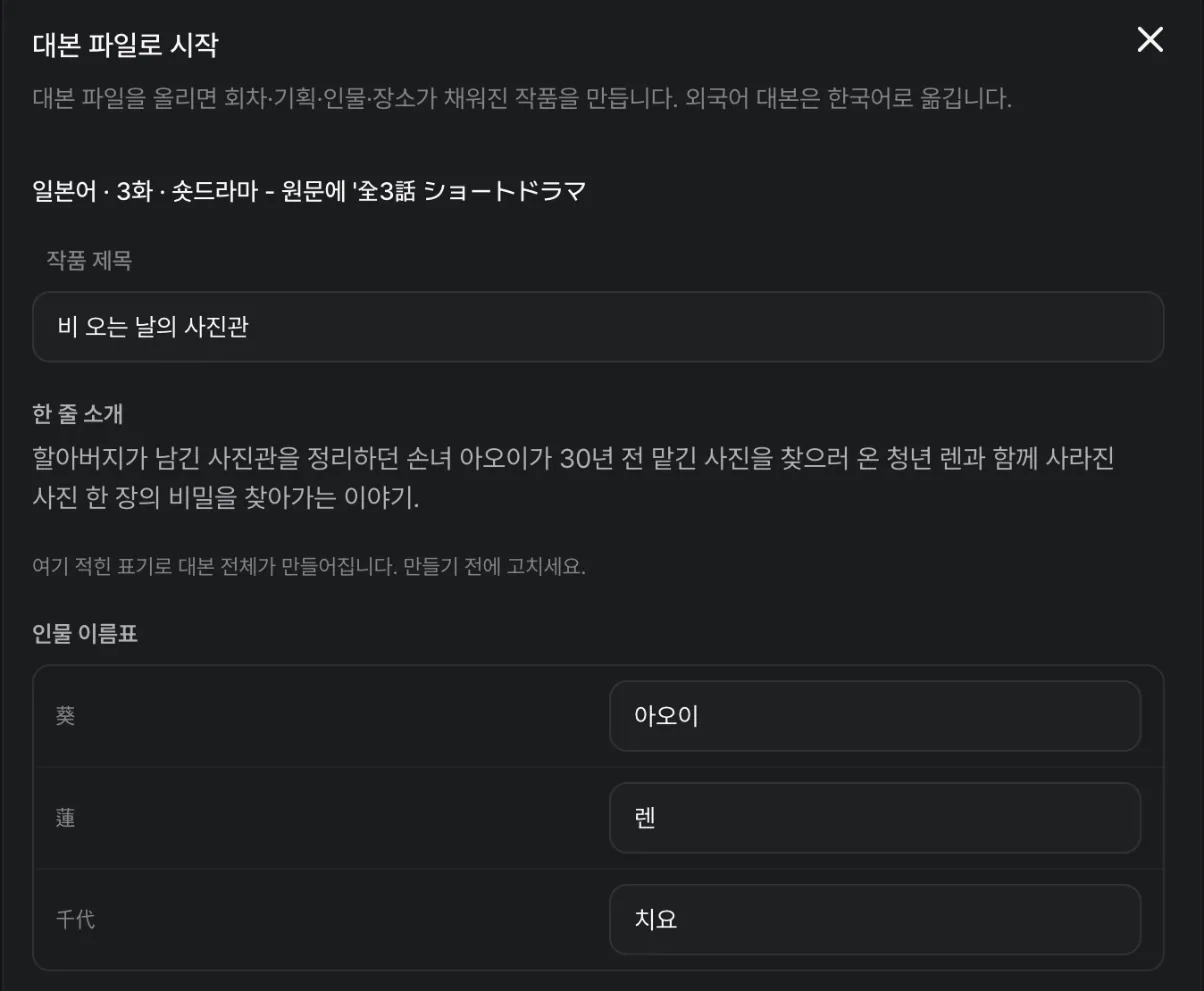
다 읽으면 원문 언어와 회차 수, 작품 제목, 한 줄 소개가 나옵니다. 영어 대본은 3화짜리로, 제목은 「라스트 오더」로 읽혔습니다.
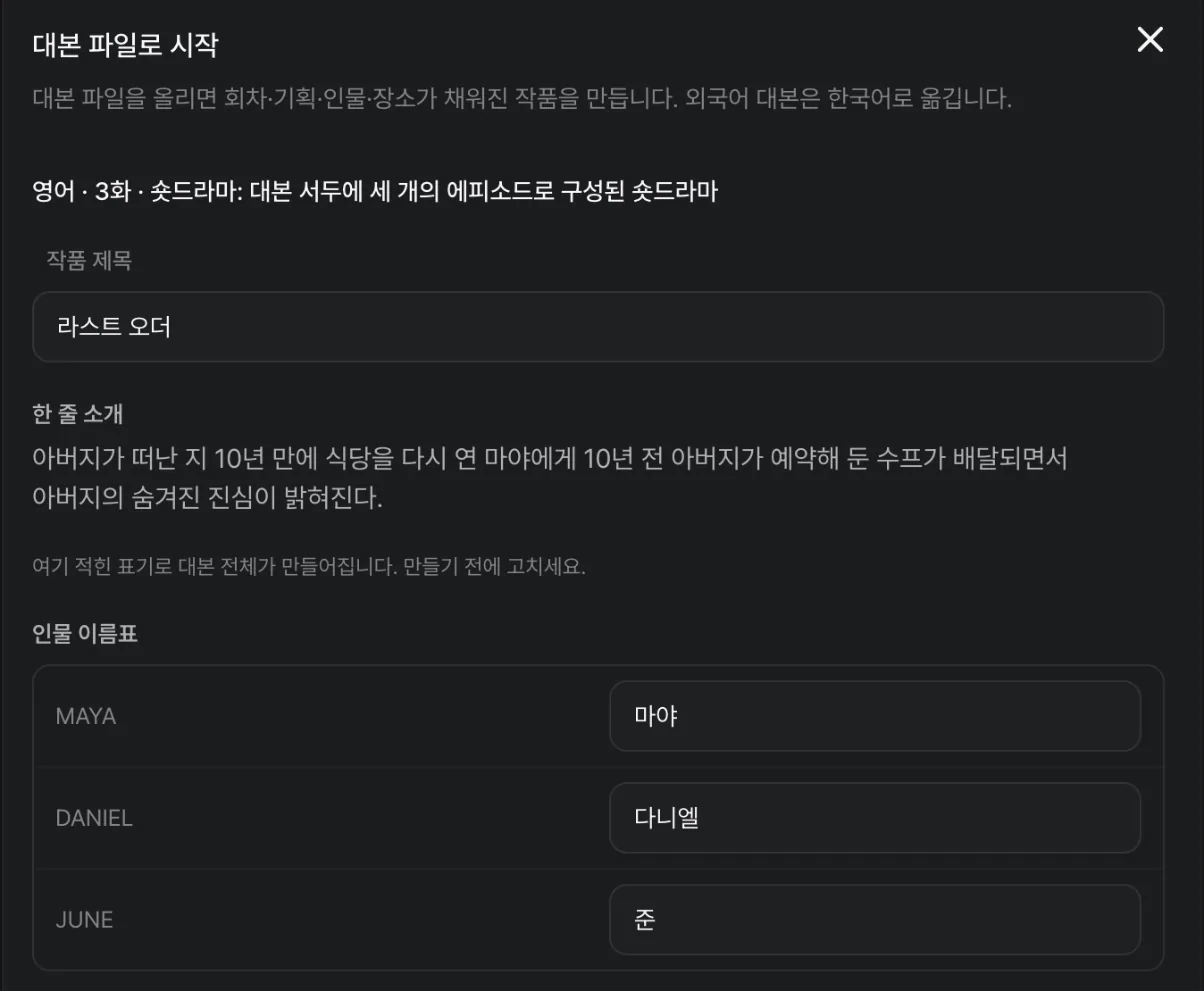
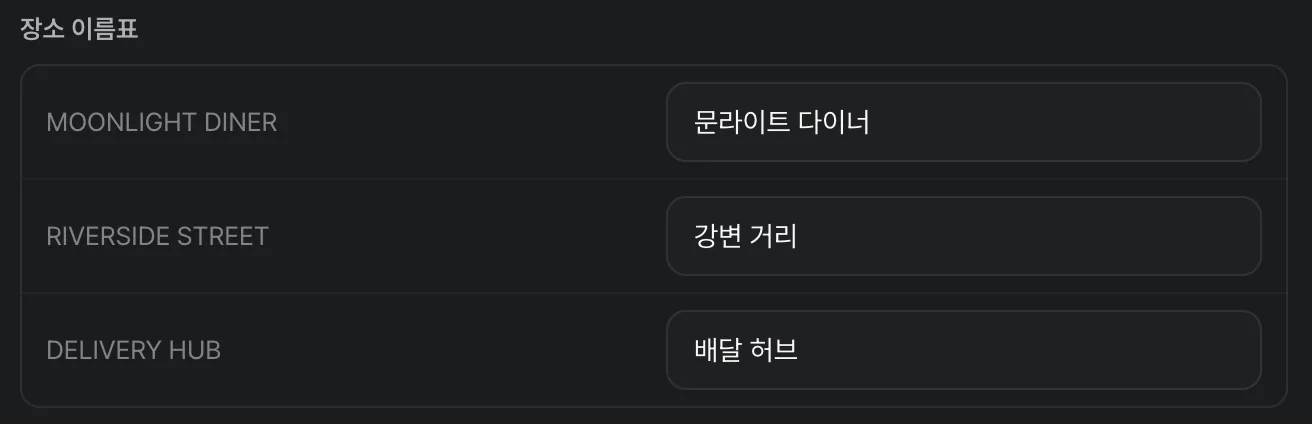
그 아래 인물 이름표와 장소 이름표가 이 화면에서 가장 중요합니다. 왼쪽은 원문 표기, 오른쪽은 한국어 대본에 쓰일 표기입니다. 여기 적힌 이름이 모든 회차에 그대로 쓰이므로, 마음에 들지 않는 이름은 만들기 전에 고칩니다. 예를 들어 「문라이트 다이너」를 「달빛 식당」으로 바꾸면 모든 회차의 씬 제목과 지문이 그 이름으로 만들어집니다.
일본어 대본도 같은 화면으로 읽힙니다. 葵는 아오이, 蓮은 렌처럼 한자 이름도 읽는 소리대로 정리해 줍니다.
3. 권리를 확인하고 작품 만들기
이름표 아래에 원문 글자 수와 필요한 크레딧이 나옵니다. 금액을 확인한 뒤 이 대본을 번역·각색할 권리가 저에게 있습니다에 체크하고 작품 만들기를 누릅니다. 남의 원작이라면 번역·각색 권리를 먼저 확보해 두어야 합니다.

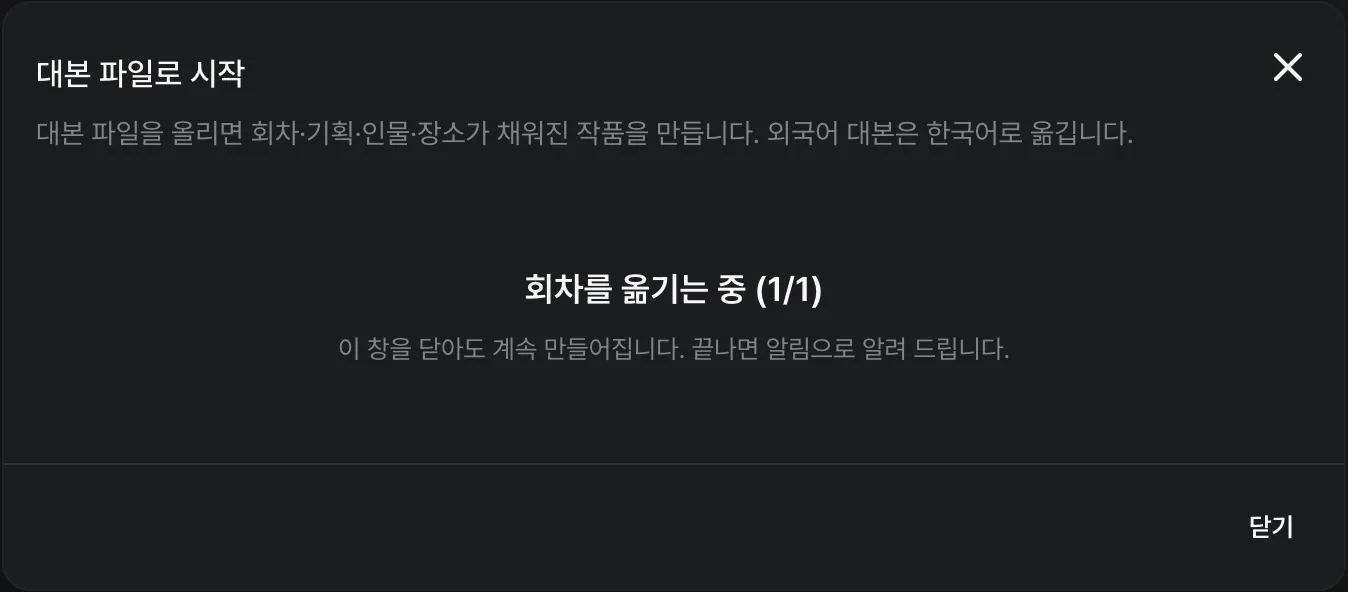
이제 회차를 한국어로 옮깁니다. 이 창을 닫고 다른 일을 해도 계속 만들어지고, 끝나면 알림으로 알려 줍니다. 3화짜리 대본은 1분이 걸리지 않았습니다.
4. 만들어진 작품 둘러보기
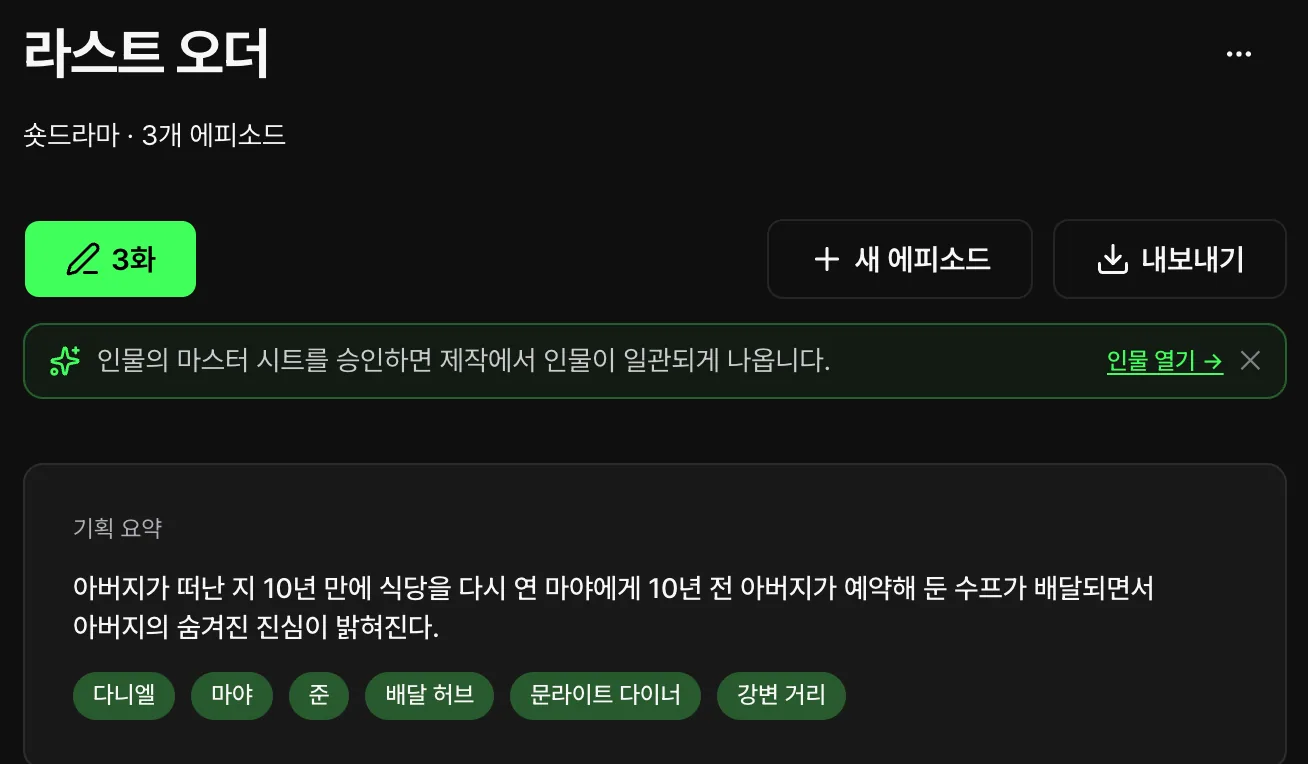
작품 홈을 열면 숏드라마 · 3개 에피소드로 작품이 만들어져 있습니다. 기획 요약에는 줄거리가 들어가 있고, 그 아래 꼬리표로 인물과 장소가 붙어 있습니다.
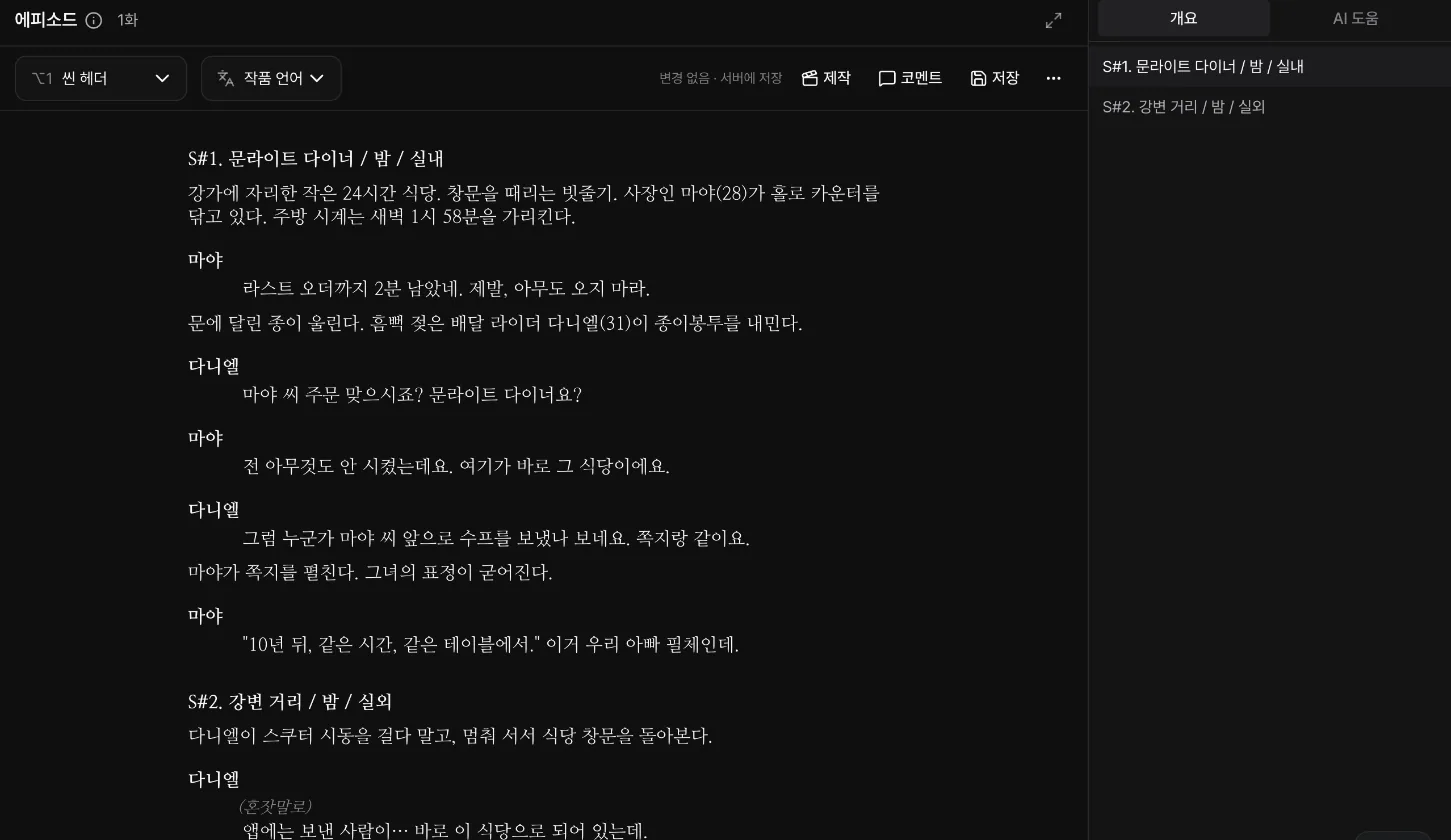
에피소드를 열면 한국어 대본이 씬 제목, 지문, 인물 이름, 대사로 나뉘어 들어가 있습니다. 오른쪽 개요에는 씬 목록이 정리됩니다. 바로 고쳐 쓸 수 있는 평소의 대본 편집 화면입니다.
일본어 대본도 같은 형식으로 옮겨졌습니다. 원문의 「葵「おじいちゃん、…」」 같은 대사 줄이 인물 이름과 대사로 나뉘어 들어갔습니다.
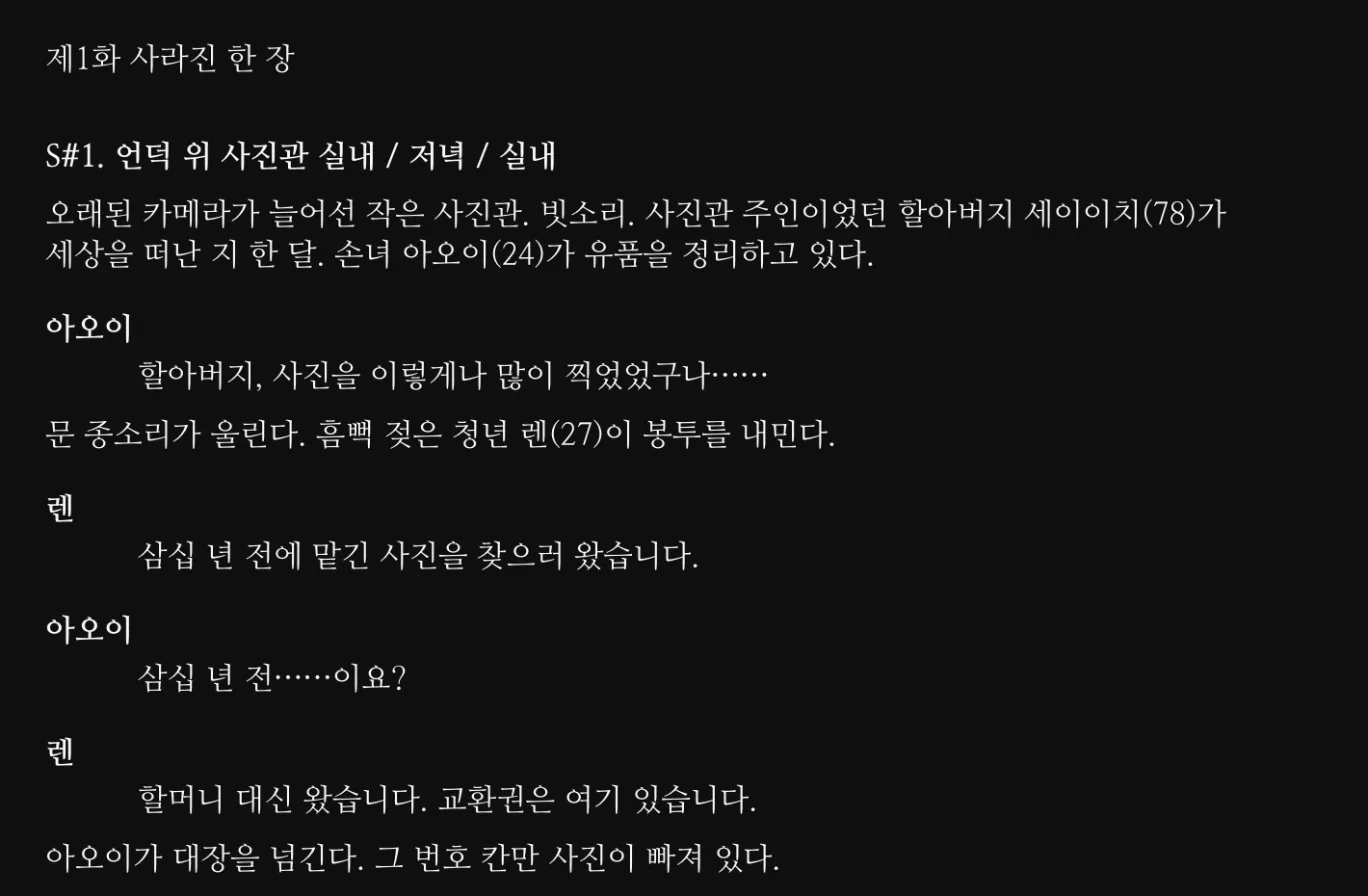
옮긴 대본은 초안입니다. 말투와 호칭은 작품에 맞게 한 번 다듬어 주세요.
5. 한국어 대본을 파일로 다시 받기
다듬은 대본은 다시 파일로 받을 수 있습니다. 작품 홈 오른쪽 위의 내보내기를 누르면 대본을 PDF로 내려받습니다. 범위는 대본만 받을 수도 있고, 기획 노트와 주연 인물 소개를 앞에 붙인 기획안 + 대본으로 받을 수도 있습니다. 필요한 회차만 골라 받는 것도 됩니다.
외국어 대본으로 시작했다면 이 파일이 곧 한국어 번역본입니다. 원본 파일은 그대로 두고, 제작에 쓸 한국어 대본이 하나 더 생기는 셈입니다. 번역을 따로 맡기고 결과물을 다시 정리하던 과정이 업로드 한 번으로 끝납니다.
6. 대본이 준비됐다면, 이제 에셋을 준비할 차례
영상으로 만들려면 인물과 장소의 모습이 정해져 있어야 합니다. 같은 인물이 씬마다 다른 얼굴로 나오지 않게 기준 이미지를 먼저 정해 두는 것이 에셋 준비입니다.
에셋을 열면 대본에 나온 인물과 장소가 이미 등록되어 있습니다. 카드마다 대본에서 읽어 낸 설명도 들어 있어서, 인물을 처음부터 적지 않고 바로 그림 만들기로 넘어갈 수 있습니다.
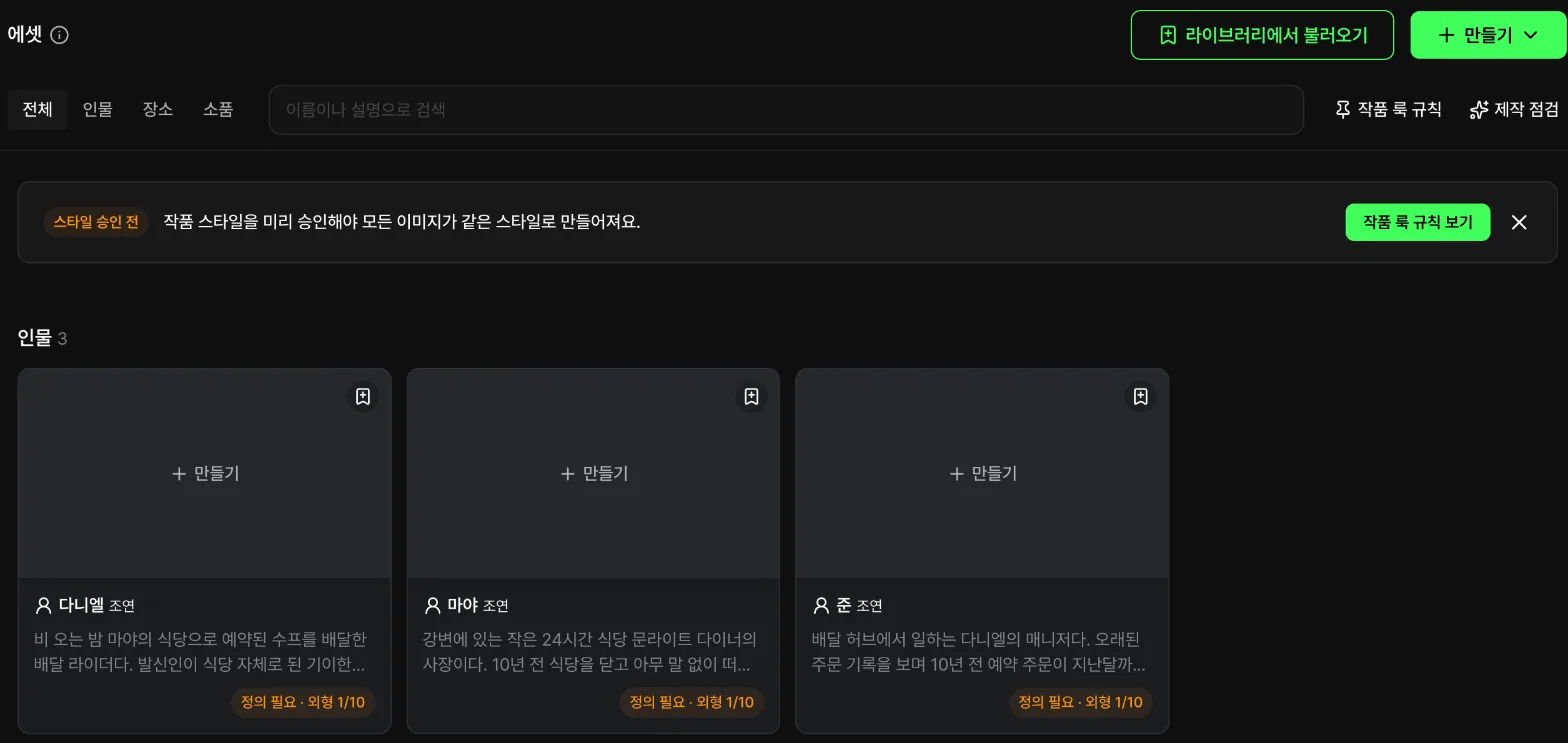
순서는 이렇습니다.
- 작품 룩 규칙에서 작품 스타일을 정하고 승인합니다. 모든 인물과 장소 그림이 이 스타일을 따릅니다. 화면 위쪽의 「스타일 승인 전」 안내에서 바로 열 수 있습니다.
- 인물 카드의 만들기를 눌러 후보 그림을 만들고, 마음에 드는 한 장을 이 이미지를 기준으로 확정합니다. 이 기준 이미지가 이후 제작에서 그 인물의 얼굴이 됩니다.
- 인물마다 필요한 준비가 다릅니다. 주연은 기준 이미지에 표정 시트까지, 조연은 기준 이미지까지, 단역은 소개 글만 있으면 됩니다. 인물 등급은 대본의 비중에 따라 미리 나뉘어 들어가고, 에셋에서 언제든 바꿀 수 있습니다.
- 장소도 같은 방법으로 기준 이미지를 정해 두면, 같은 장소의 씬이 같은 분위기로 만들어집니다.
에셋 준비가 끝나면 대본, 기획, 인물, 장소가 모두 한 작품에 모여 영상 제작으로 넘어갈 수 있습니다. 자세한 방법은 기획·에셋 가이드에 있습니다.
써 둔 대본이 있다면, 한국어든 외국어든 쇼타임 스튜디오에서 파일 하나로 제작 준비를 시작해 보세요.
 블로그 목록